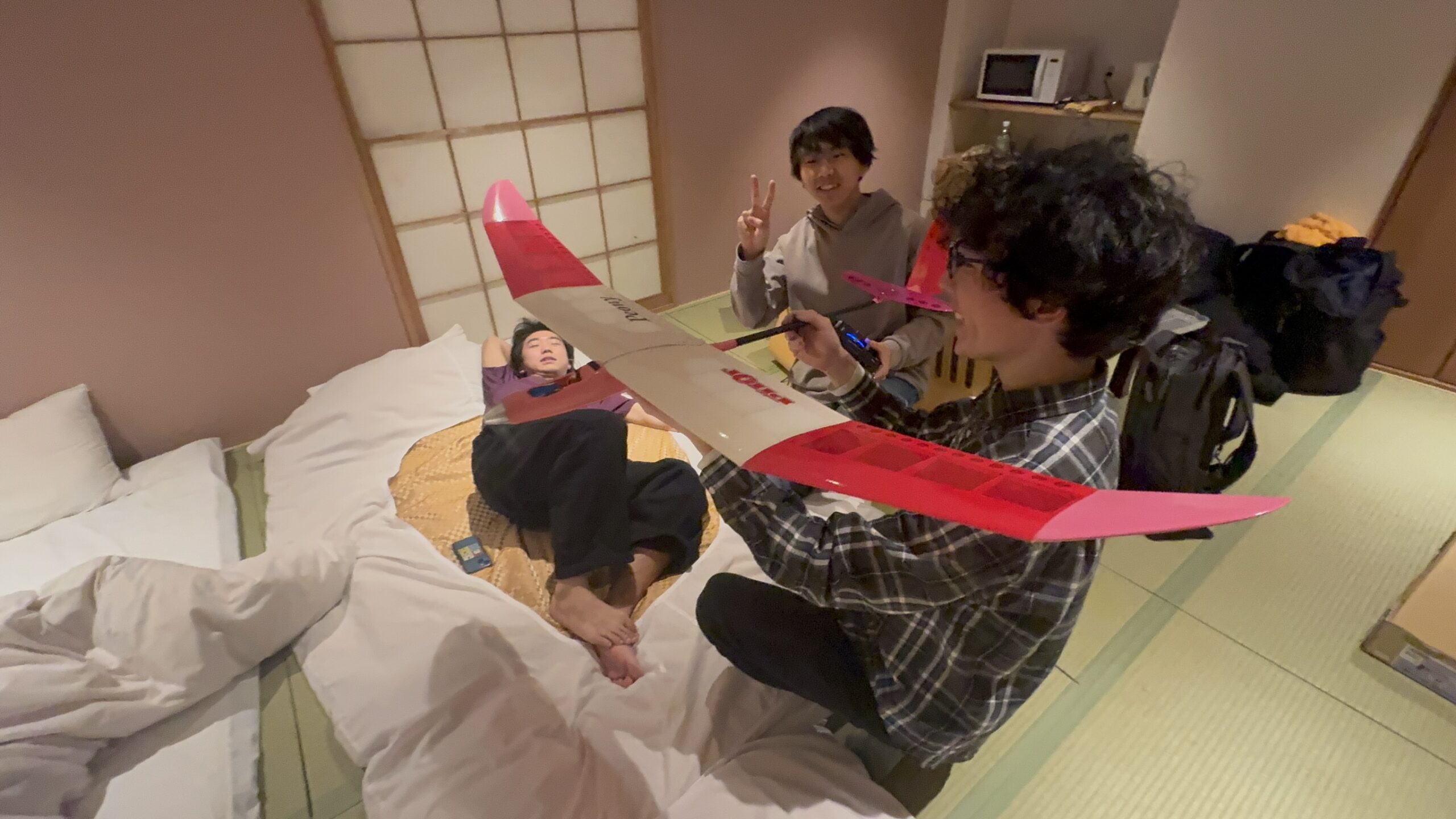
- Group電装班
- Date2026.03.08
「機体登録編」100g以上のラジコン・ドローンをDID(人口密集地)で飛ばすまで
今回は、100g以上のラジコンを、国土交通省が提供するドローン登録システム「DIPS2.0」で登録する手順を紹介します。
※以前の記事で書いた通り、通常これだけでは、飛行させることはできません!!!
特に、人口密集地で飛行させる場合、以下の手順が必要になります。
- 機体登録をする
- リモートIDの設定をする
- DIPS2で飛行許可を得る
- 保険に入る
↓詳細はこちら
今回は機体登録に絞って紹介します!
今回登録する機体
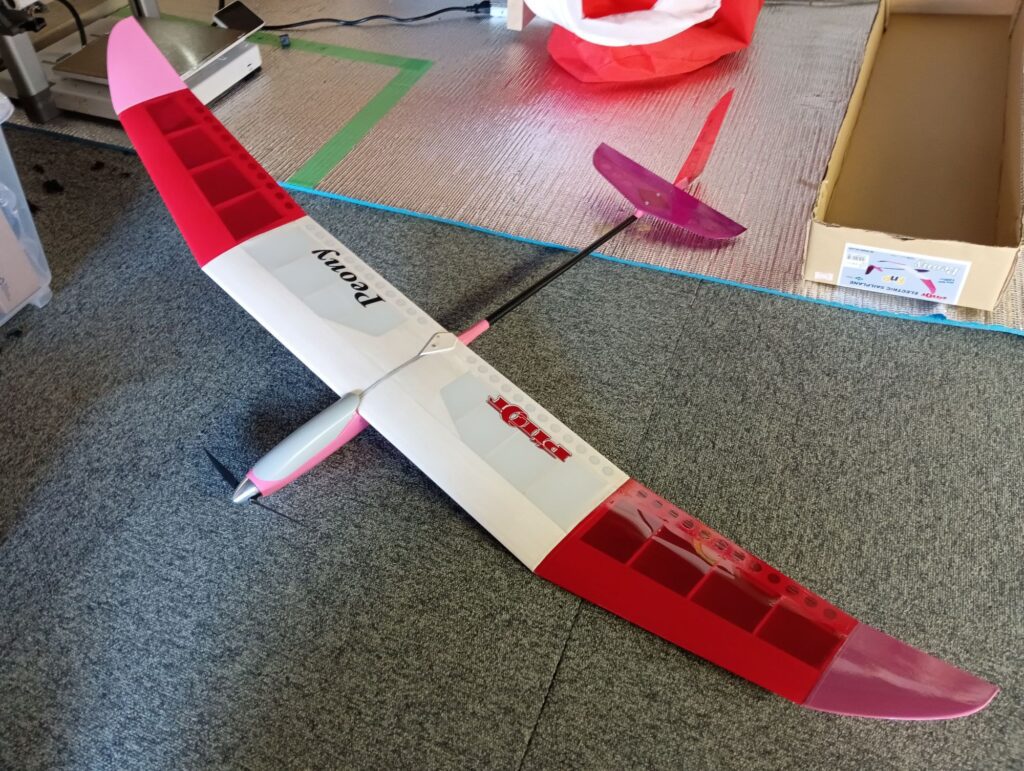
今回、DIPS2.0で登録する機体は、OK模型の「ピオニー レッド」です。
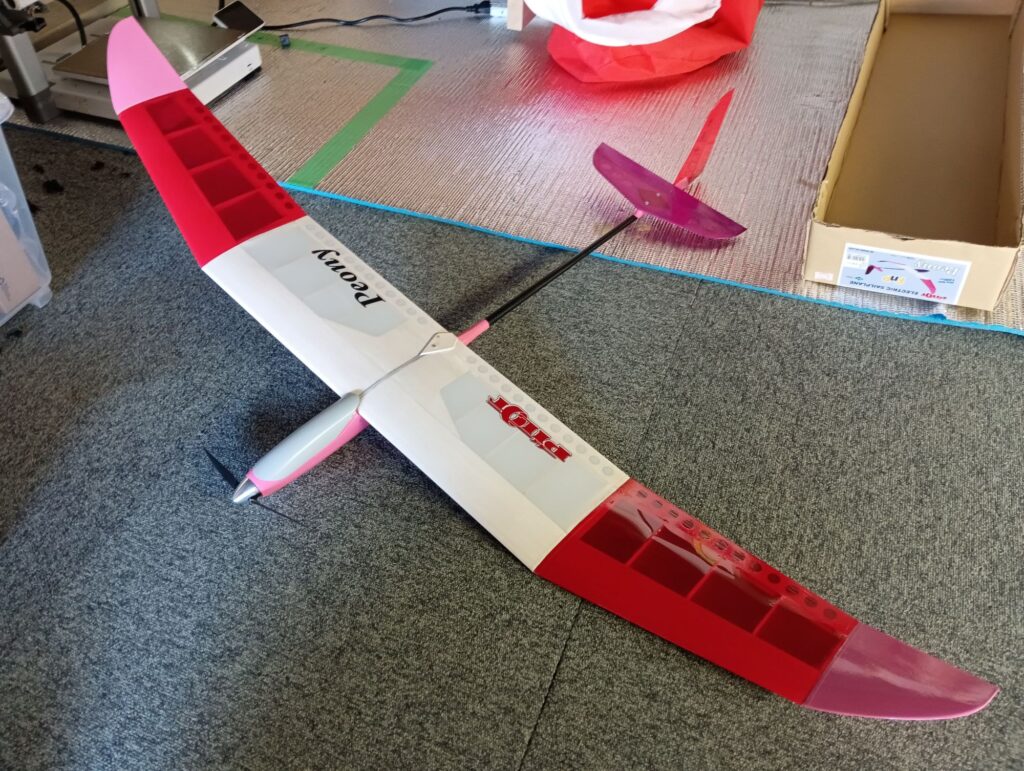
約300gのラジコン機(ラダー機)で、鳥人間パイロットの操縦練習に使用します。
DIPS2.0のアカウント開設
https://www.ossportal.dips.mlit.go.jp/portal/top
まず、上記リンクからDIPS2.0にアクセスします。
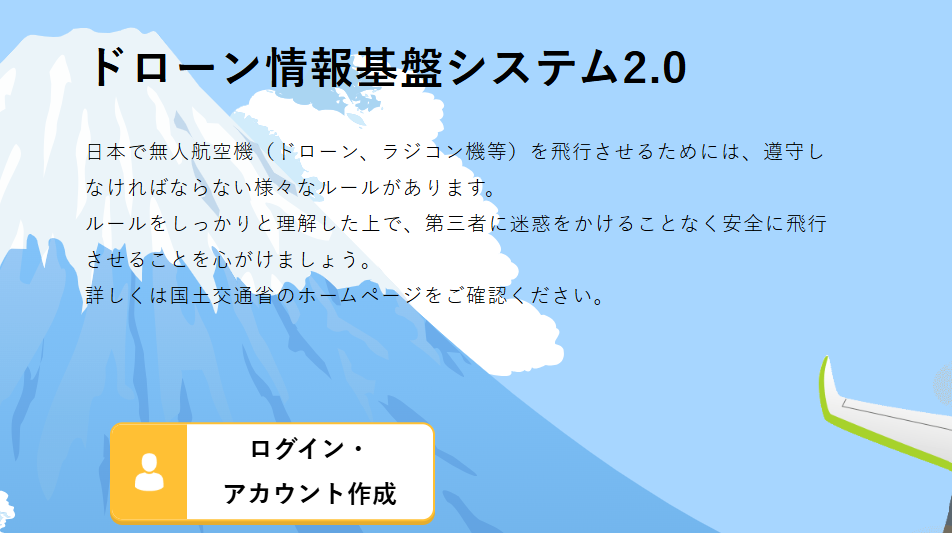
そして、ログイン・アカウント作成をクリック。
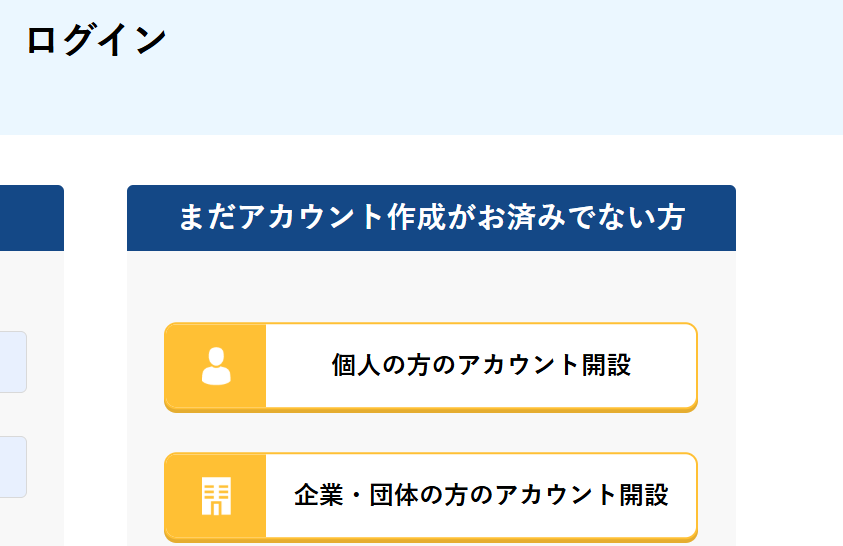
TBTは団体ですが、団体を選択してしまうと、法人番号が必要になってしまうので、「個人の方のアカウント開設」のほうを選びます。
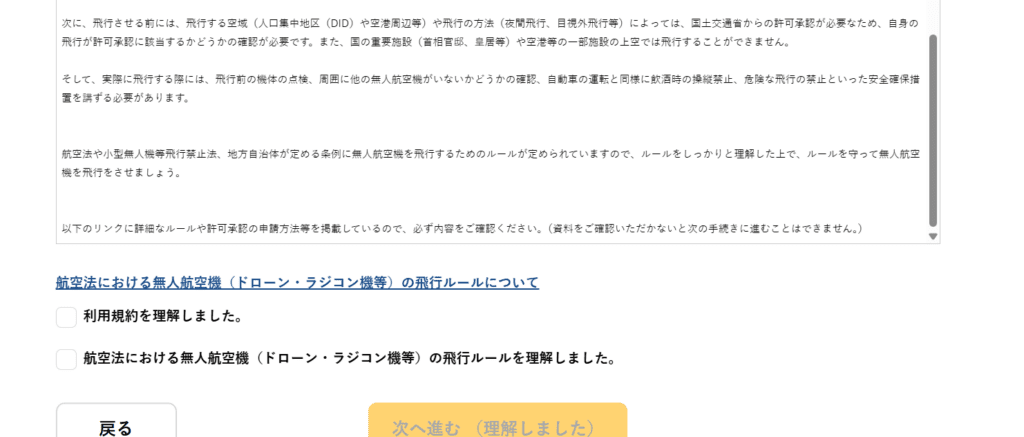
利用規約をすべて読むと(各規約を一番下までスクロールし、「航空法における無人航空機(ドローン・ラジコン機等)の飛行ルールについて」のリンクを踏むと)、「利用規約を理解しました」と「航空法における無人航空機(ドローン・ラジコン機等)の飛行ルールを理解しました。」のチェックボックスをチェックできるようになるので、こちらの両方にチェックを付け、「次へ進む(理解しました)」を押します。
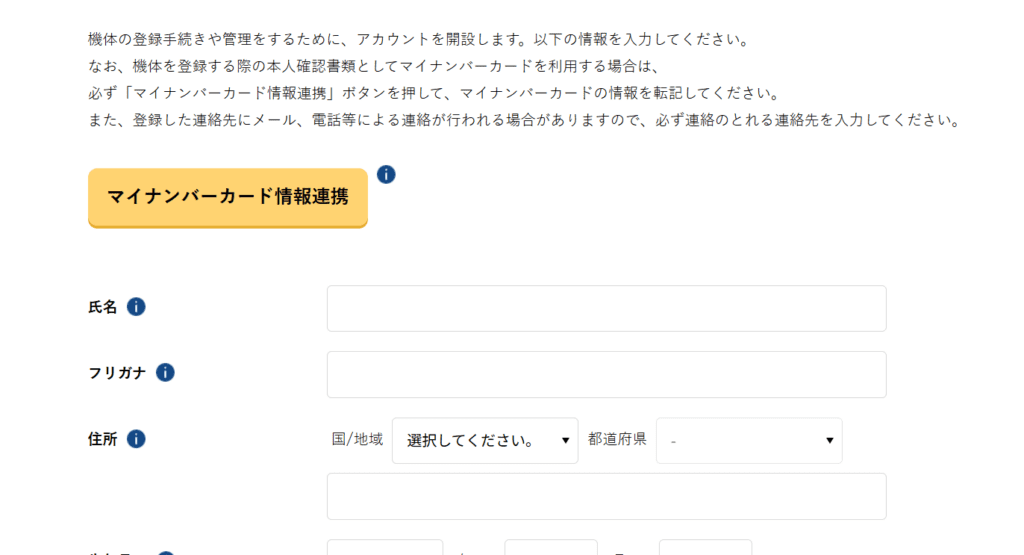
んで次に、個人情報を入力していきます。
「ここまでPCやってきたという方!!!」どんまいです。
ここで、マイナンバーカードの登録をするのですが、PCだと、ICカードリーダが無い限りできません!!!(たぶん)。スマホで最初からやり直して、「マイナンバーカード連携」ボタンを押し、スマホにカードをかざして情報を入力してください。もしくは、「登録」ボタンを押すと画面に表示される2次元コードをスマホで読み取って、そのスマホで登録するでもいいのですが、「私は」うまくいきませんでした。
また、この時(たしか)、「マイナポータル」というアプリを別途スマホに入れる必要があります。つまり、機体の登録の前に、今やっているアカウントの登録が必要で、さらにその前に、マイナポータルの登録が必要なのです。
マイナポータルを利用する際、マイナンバーカードの通常の4桁のパスワードの他に、カード発行時設定した、長めのパスワードが必要になります。「いや覚えてないって!!!」
私は3回?パスワードを間違え、マイナンバーカードをロックされてしまいました(コンビニで復帰&パスワード変更できました)。
また、マイナポータルにマイナンバーカードや顔写真を登録?認証?する際、全然読み取りがうまくいかず、n回くらいエラーになりましたが、根気強くやっていたら成功しました(私だけかもです、再現性はありません)。
結局、試行錯誤していたら、アカウントのロック解除の時間も含めて、マイナンバーカードの登録に3時間くらいかかりました(笑)。
なお、マイナンバーカードを使わずにアカウント登録・機体登録をする方法もあるようですが、私は使わなかったのでよく分からないです。
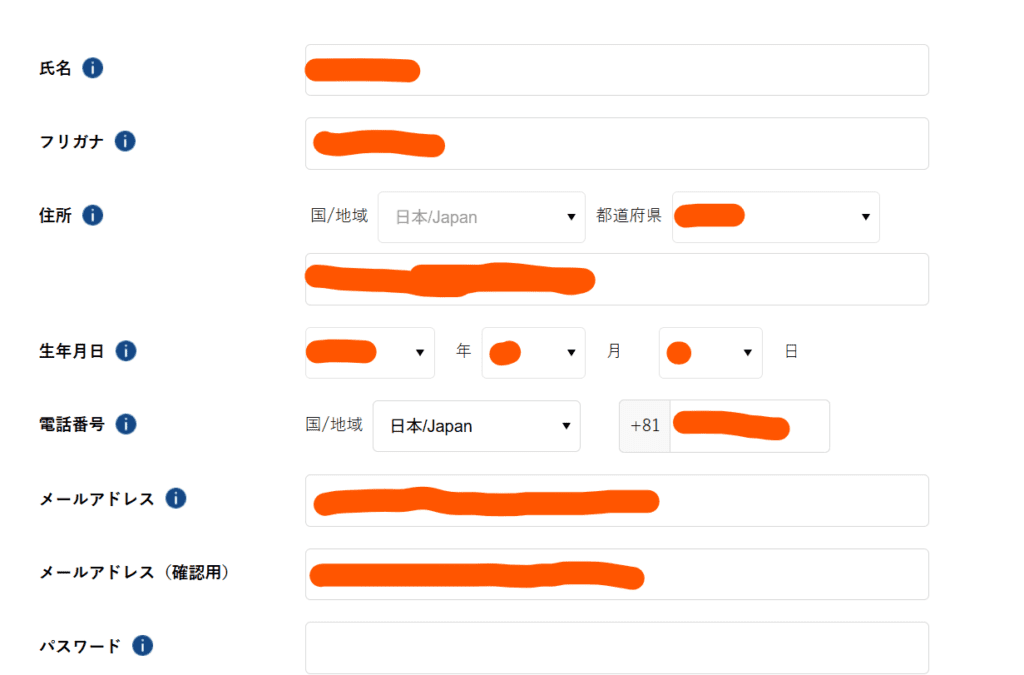
上記が私のアカウント登録の情報です(ほとんど塗りですが)。個人アカウントのため、住所なども全て自分のものを書きました。メールアドレスだけ、部のWeb管のものになっています。
機体登録
アカウントの作成が完了したら、いよいよ機体の登録です!
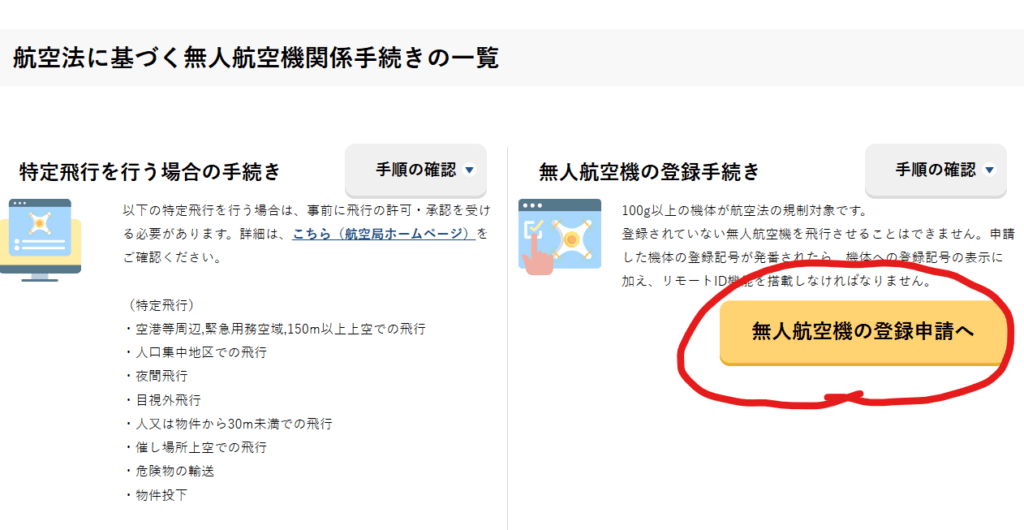
DIPS2.0で、上の写真のところの、「無人航空機の登録申請へ」から、機体登録を行います。
この作業は、スマホではなくPCでやることをお勧めします!途中で数ある選択肢の中から種類を選ぶフェーズがあるのですが(メーカー製造の機体の場合)、スマホだと、画面が小さく、また表示がバグ?り、永遠にスクロールして探すことになるので、パソコンがお勧めです。
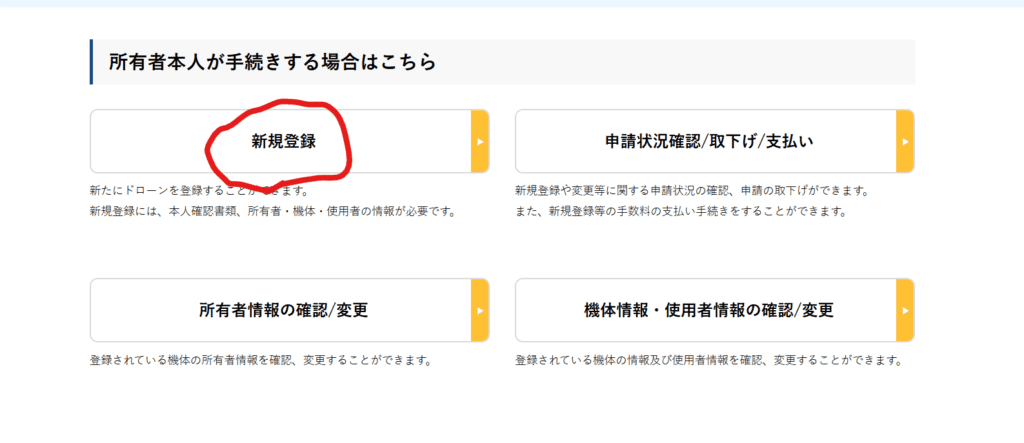
無人航空機登録申請メインメニューが開いたら、「新規登録」をクリックします。
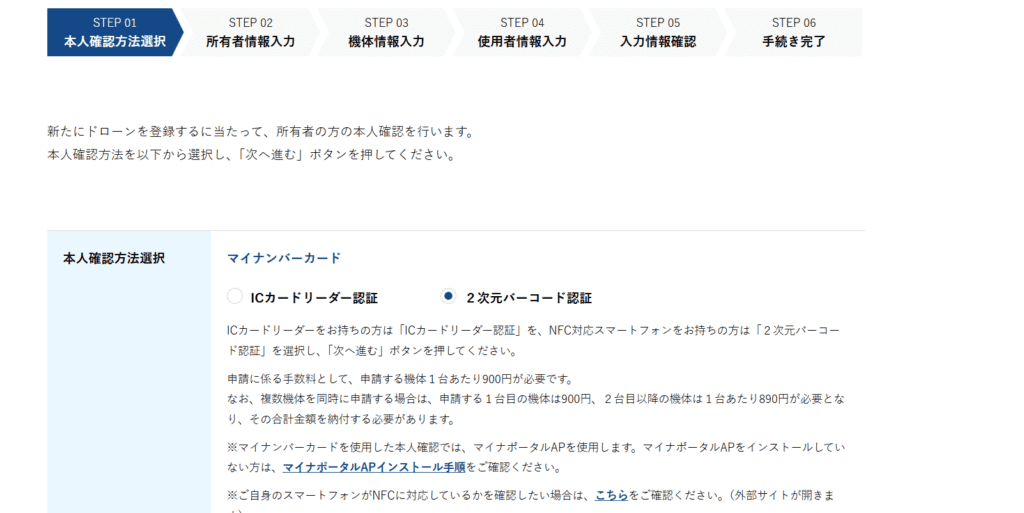
まず、本人確認方法を選択します。先ほど、アカウント作成の際にマイナンバーカードを登録済みなので、そちらを選択します。
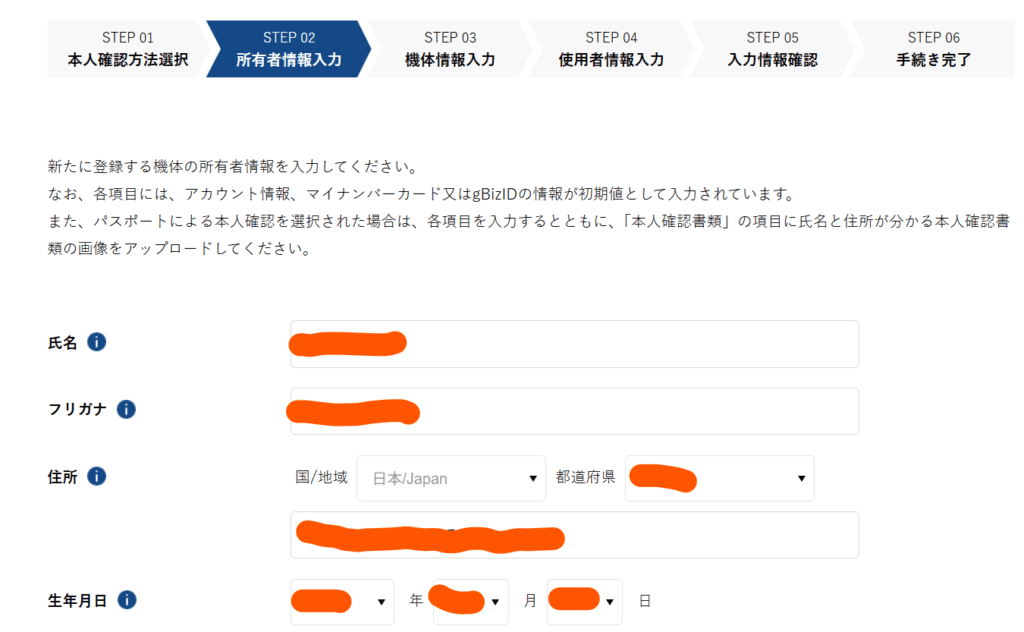
すると、マイナンバーの情報をもとに、自動で所有者情報を入力してくれます。先ほどカード読み取りを行っているので、ここで何かする必要もありません!
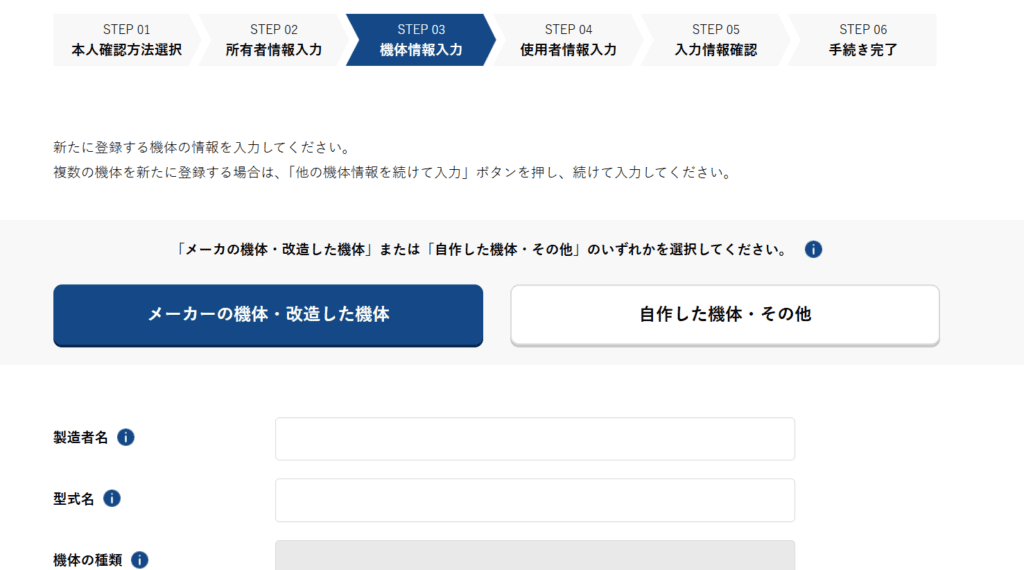
続いて、機体の情報を入力します。本来であれば、OK模型の機体なので、「メーカーの機体・改造した機体」に該当するのですが、
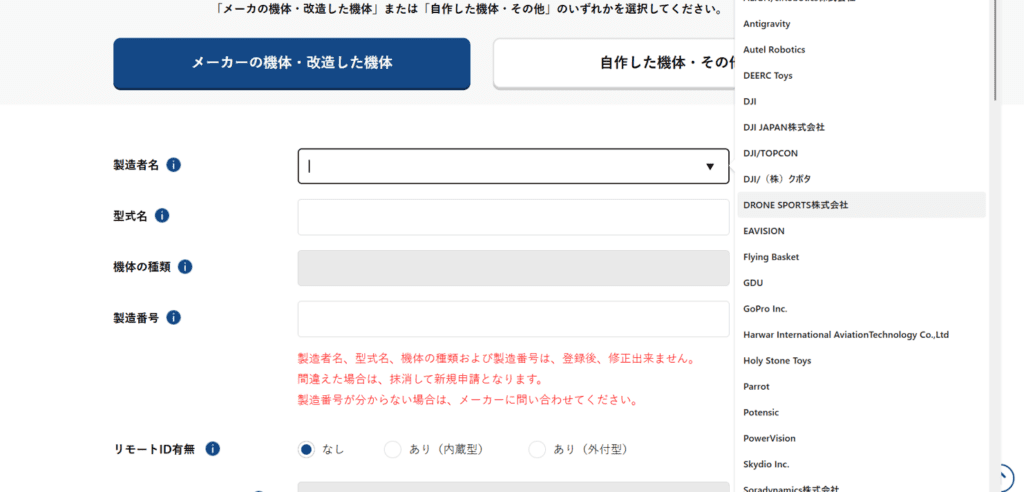
製造業者のところのプルダウンをどんなに探しても、「OK模型」が見つかりませんでした。どうやら、メーカー製造でも、「製造業者名」のところで見つけられない場合は、「自作した機体・その他」のほうを選ぶ必要があるようです。
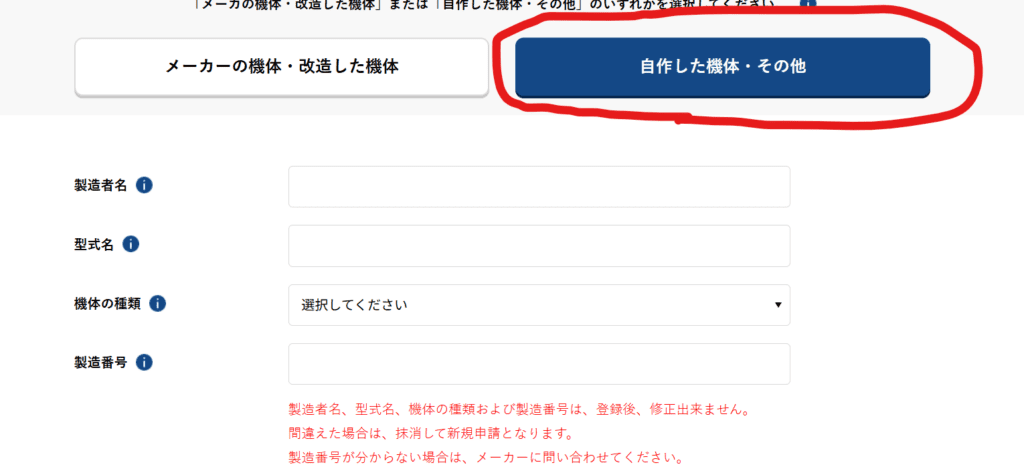
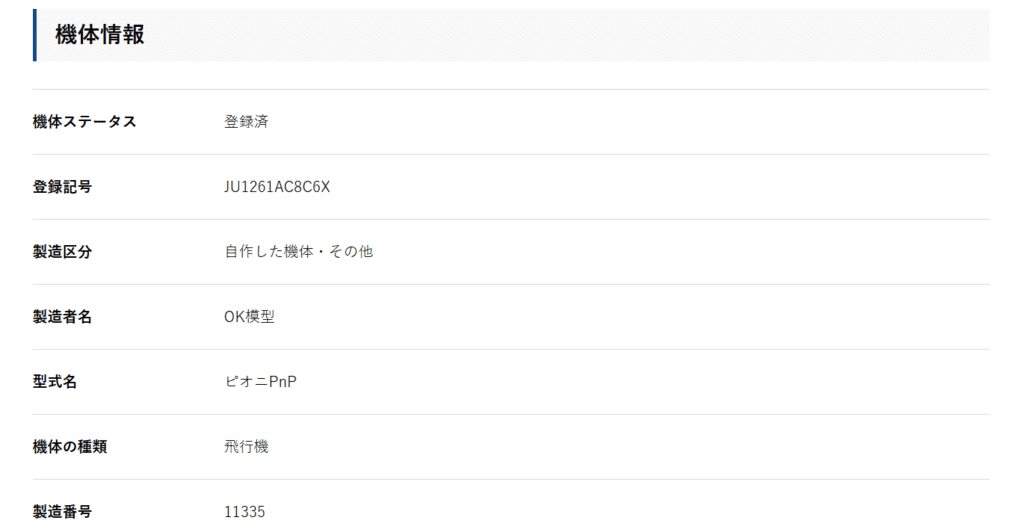
上記のように、「自作した機体・その他」に変更して、機体情報の入力を続けます。「自作した機体・その他」の場合、製造者名や型式を自由に設定できるようですが、今回はややこしくなるので、そのままメーカー設定のものを入力しました。
そのままスクロールして、「リモートID」の情報入力に移ります。リモートIDとは、機体の登録情報を小さな端末に入れて機体に取り付け、飛んでいる間ずっと、その情報を電波で周囲に知らせる仕組みのことです。
2022年6月から、法改正により、(係留飛行等の特定の場合を除き)このリモートIDの搭載が義務化されました。つまり登録必須です。
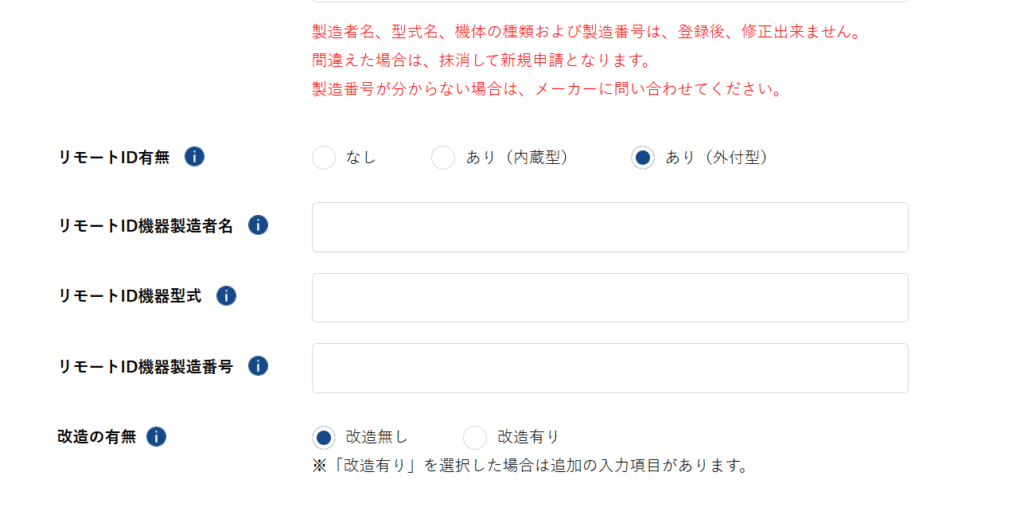
一部のドローン等には、このリモートIDの機能が内蔵されているものもあるようですが、購入したラジコン機には無いので、「あり(外付け型)」を選択します。
私たちは、以下のリモートID端末を購入したので、こちらの情報を入力していきます。
https://www.amazon.co.jp/dp/B0D7M6JRBD
| リモートID有無 | あり(外付型) |
| リモートID機器製造者名 | Potensic |
| リモートID機器型式 | RID-916 |
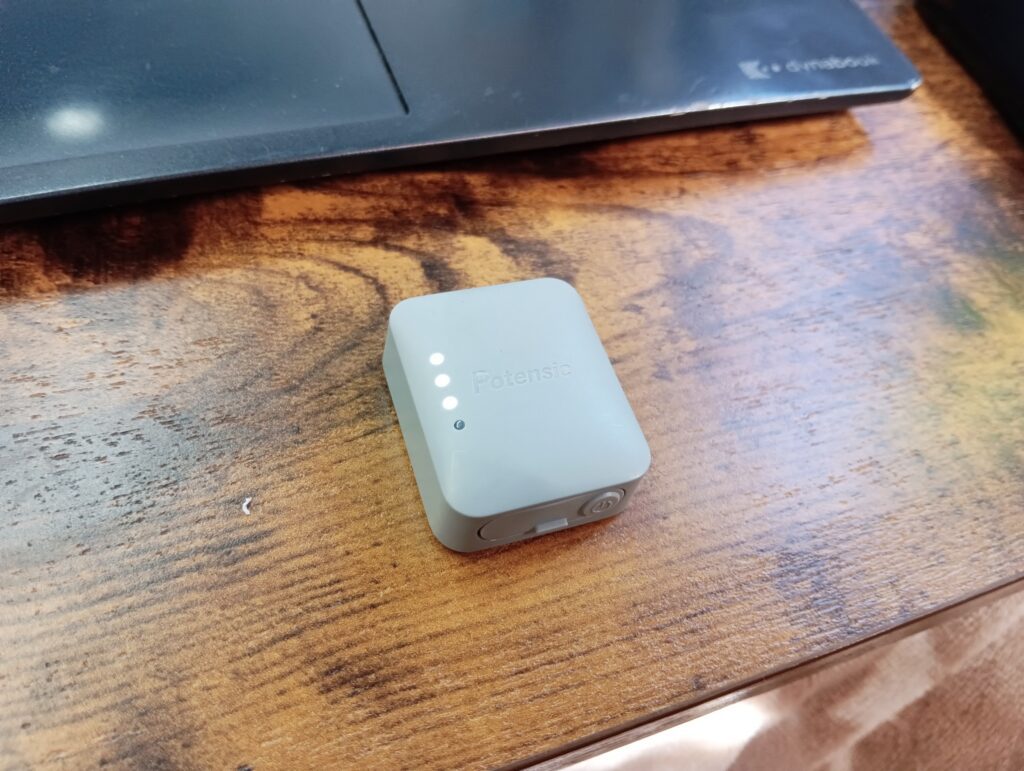
| リモートID機器製造番号 | 機器側面に記載(以下写真) |
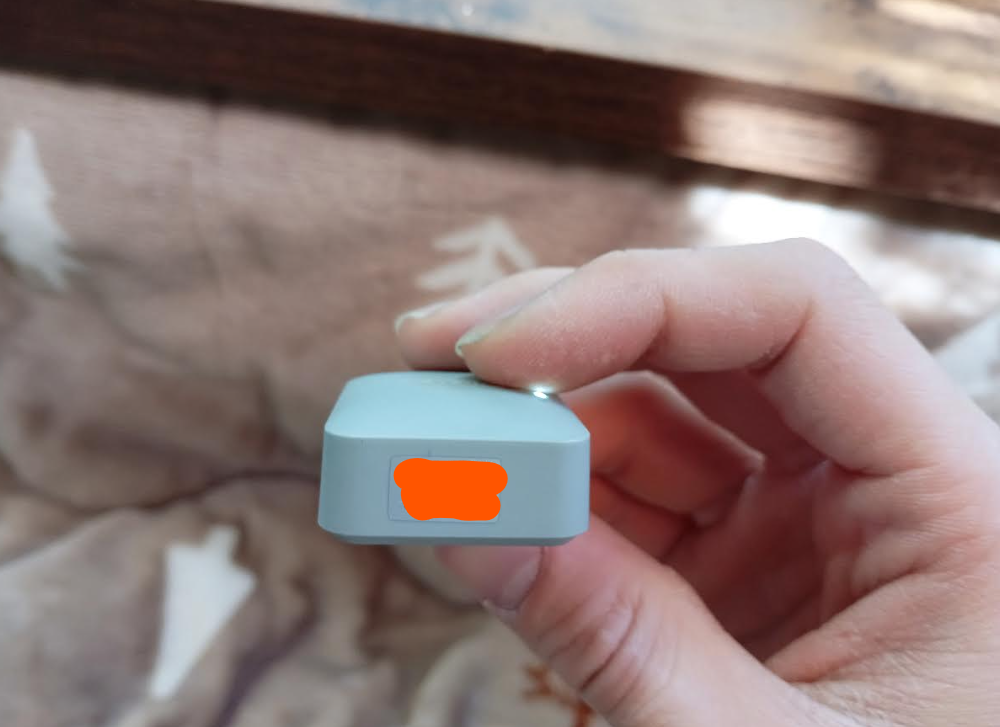
私は当初、リモートID機器製造番号を、端末が入っていた箱に記載されていた番号と勘違いして入力していました。すると、後ほど、リモートIDとDISP2.0アプリを紐づける際にエラーが起き、面倒なことになりました(笑)。正しく入力しましょう!
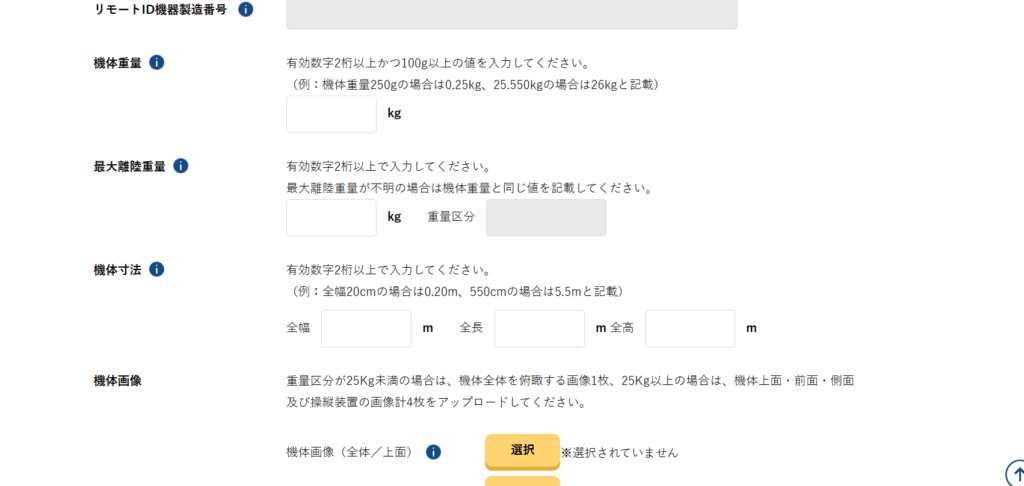
さらにスクロールし、機体の情報を入力します。単位がkgやmとややこしいので注意しましょう。OK模型のウェブサイトや、実際に量りにスクロールし、機体の情報を入力します。単位がkgやmとややこしいので注意しましょう。OK模型のウェブサイトや、秤を使った計測をもとに、以下の通り入力しました。
| 機体重量 | 0.31kg |
| 最大離陸重量 | 0.32kg(機体重量にリモートIDの重量を加算した結果) |
| 機体寸法(全幅) | 1.3 |
| 機体寸法(全長) | 0.93 |
| 機体寸法(全高) | 0.10 |
続いて、機体の画像をアップロードします。25Kg未満のため、機体全体を俯瞰する画像1枚のみを添付しました。以下の画像です。
安全性の確認の、「地上の人又は物件に衝突した際に安全を著しく損なうおそれがある機体でないこと」「遠隔操作又は自動操縦による飛行の制御が著しく困難な機体でないこと」にチェックを付け、「使用者情報の入力」に移ります。
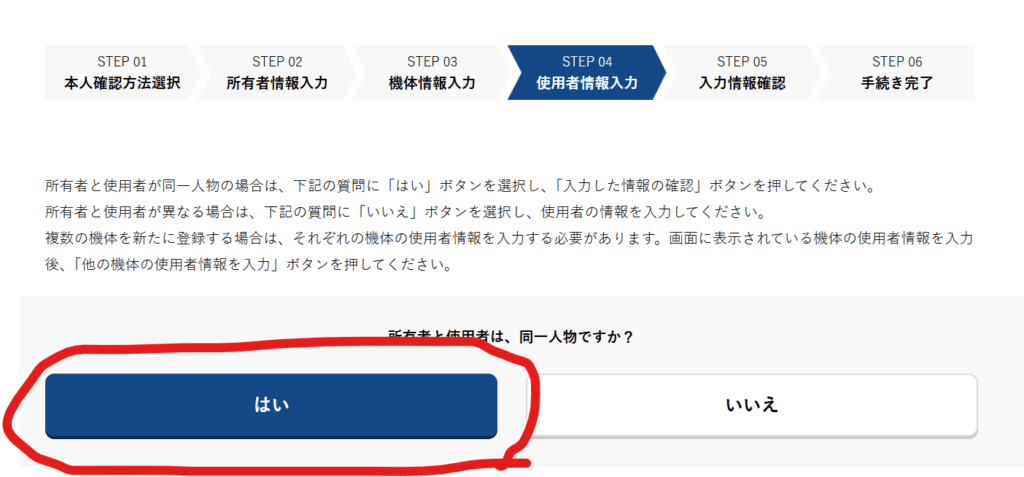
パイロットのトレーニング用ですが、私も使用するので、「所有者と使用者は同一人物ですか」に「はい」と回答し、「入力情報の確認」に移ります(複数の使用者を登録しようとしましたが、そのような機能は無いようです。後日記事で書く、人口密集地における飛行を申請する際には、操縦する可能性がある人全員を登録しました。)。
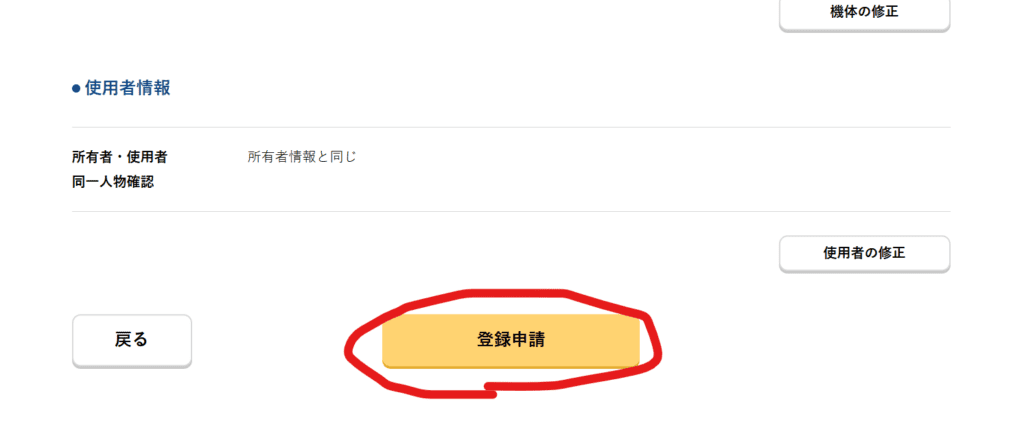
最後に、入力した情報を確認して問題なければ、「登録申請」ボタンを押して申請完了です!
手数料納付
「登録申請」ボタンを押すと、先ほど入力したメールアドレスに、以下のようなメールが来ます。
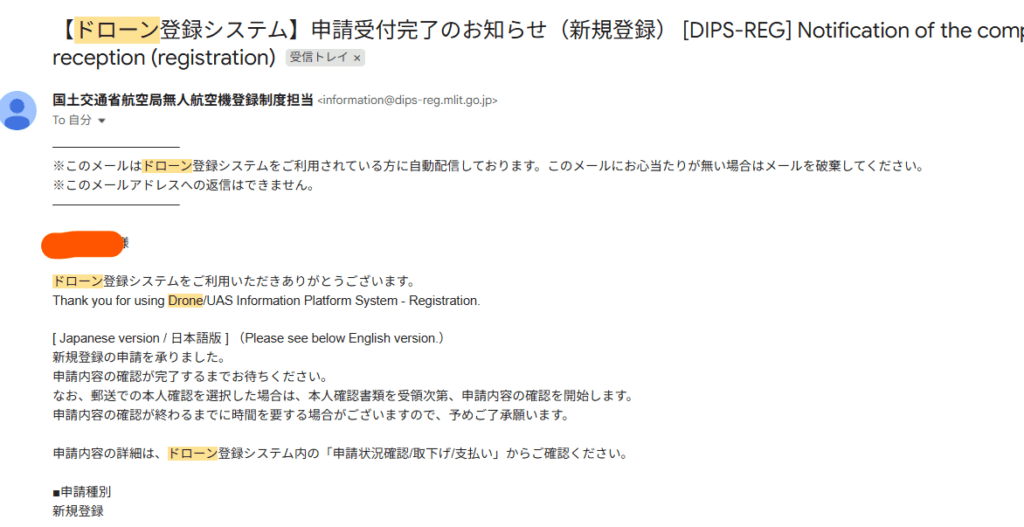
申請内容の確認に時間がかかるようです。
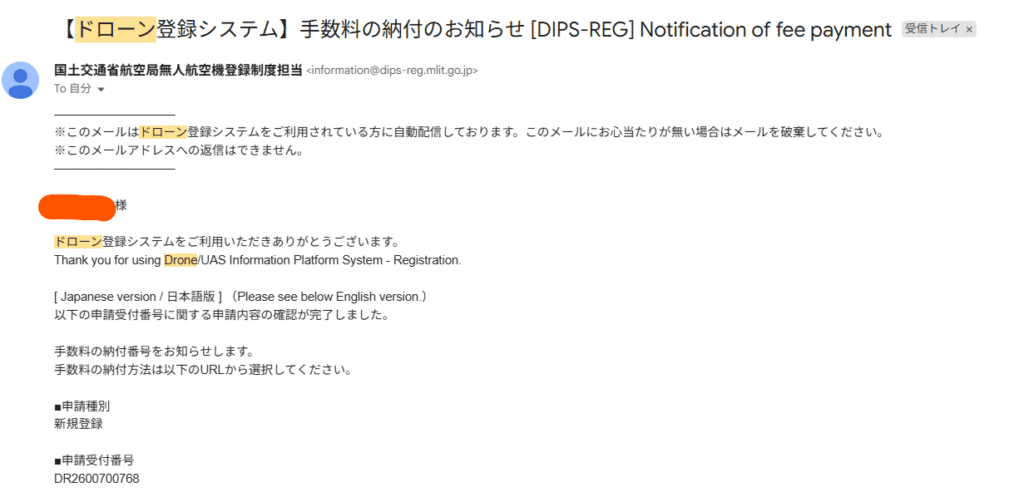
確認が完了すると(意外と直ぐでした)、今度は手数料支払い案内のメールが来ます。メールに添付されたリンクをクリックすると、以下の「申請状況一覧」ページに飛ばされます。
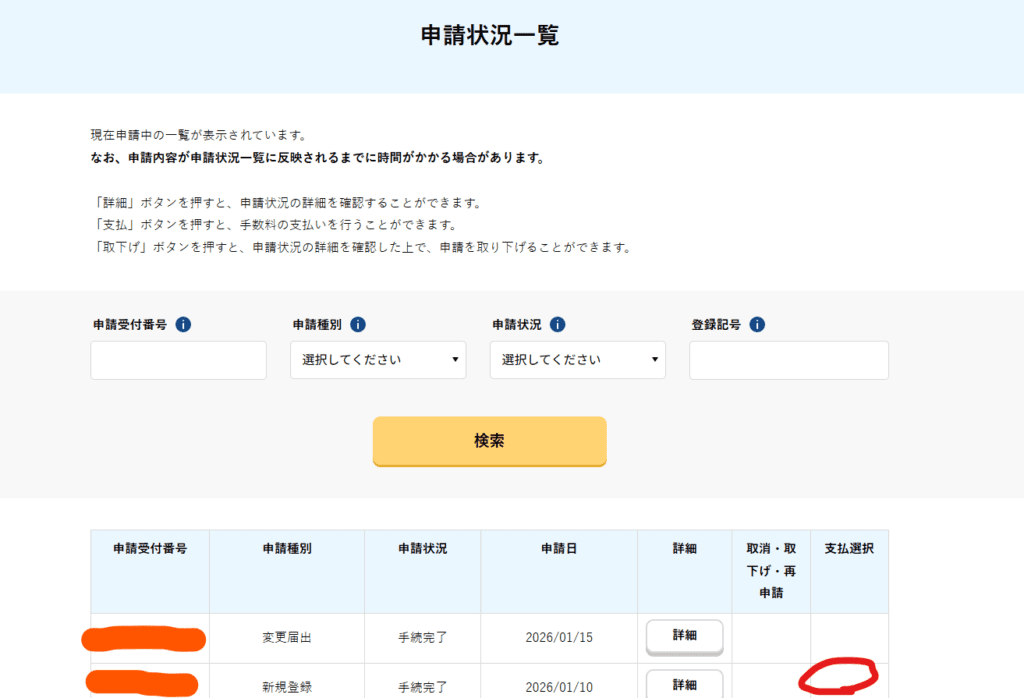
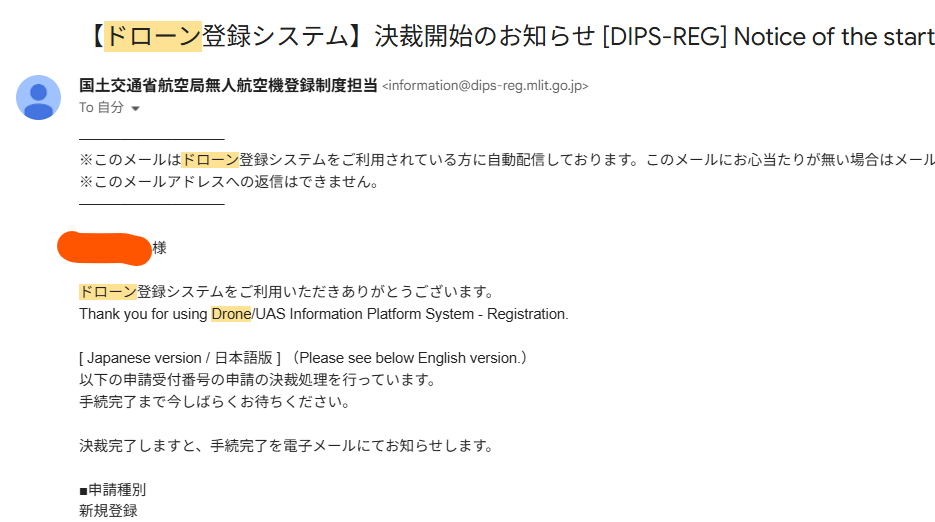
既に私は支払い済みのため、表示されませんが、本来この表の右端の「支払選択」のところに、手数料の支払いボタンが出現します。ここからお金(確か900円)を振り込んであげれば、手数料納付が完了です!直後に以下のようなメールが来ます。
そして数日たつと、、、
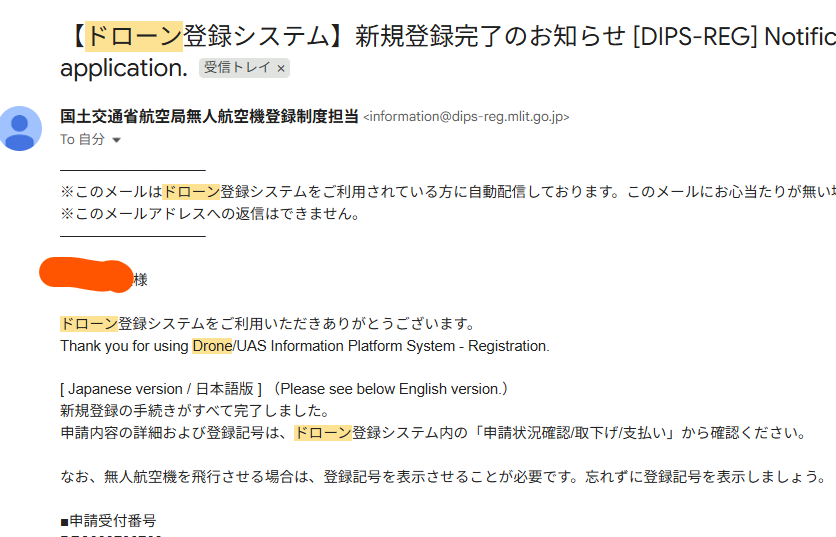
このように「新規登録完了のお知らせ」が届き、機体登録完了です!!!
まとめ
今回は、100g以上のラジコン機の登録方法を紹介しました!
ここまで長かった、、、。マイナンバーカードがロックされたり、記入中のフォームのデータをうっかり全て消してしまったりと、諦めそうになることもありましたが、なんとかここまでこれました(笑)。
ただ、これで完了ではありません!
人口密集地(DID)で飛ばすには、リモートIDの登録や、飛行申請も行う必要があります。次回以降、その際の流れを紹介していくので、興味のある人、そして、私が登録したラジコン機を、今から2年以上後になって部活の倉庫の奥から発見したTBT部員は、ぜひ読んでください。
お楽しみに!