- Group広報
- Date2026.01.31
めちゃイケマシンCNC
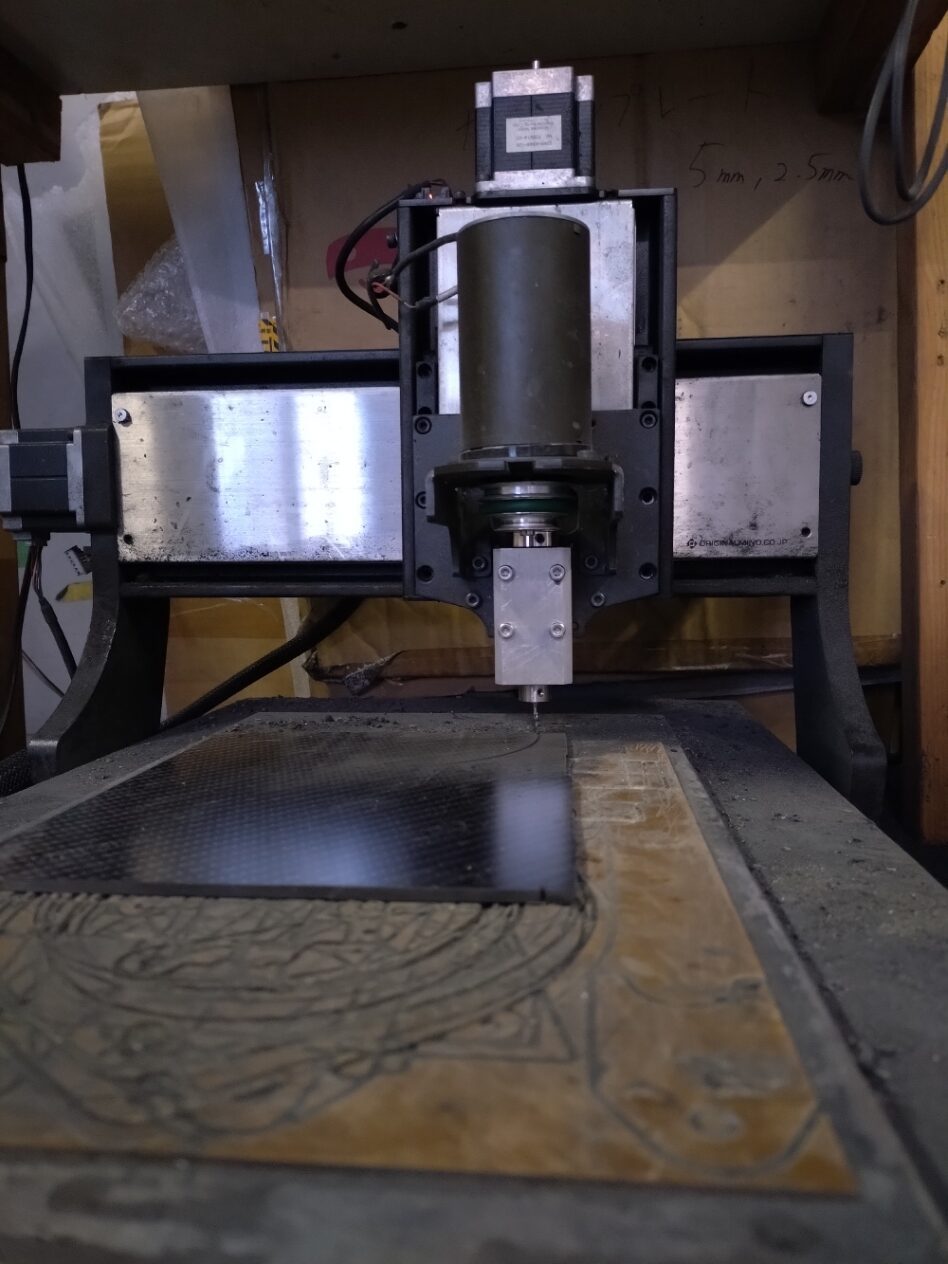
パーツを印刷する方法は3Dプリントだけではありません。TBTには、CNCという機械があります。こいつは板状のパーツを自動で切り出してくれます。
これです。これがCNCです。
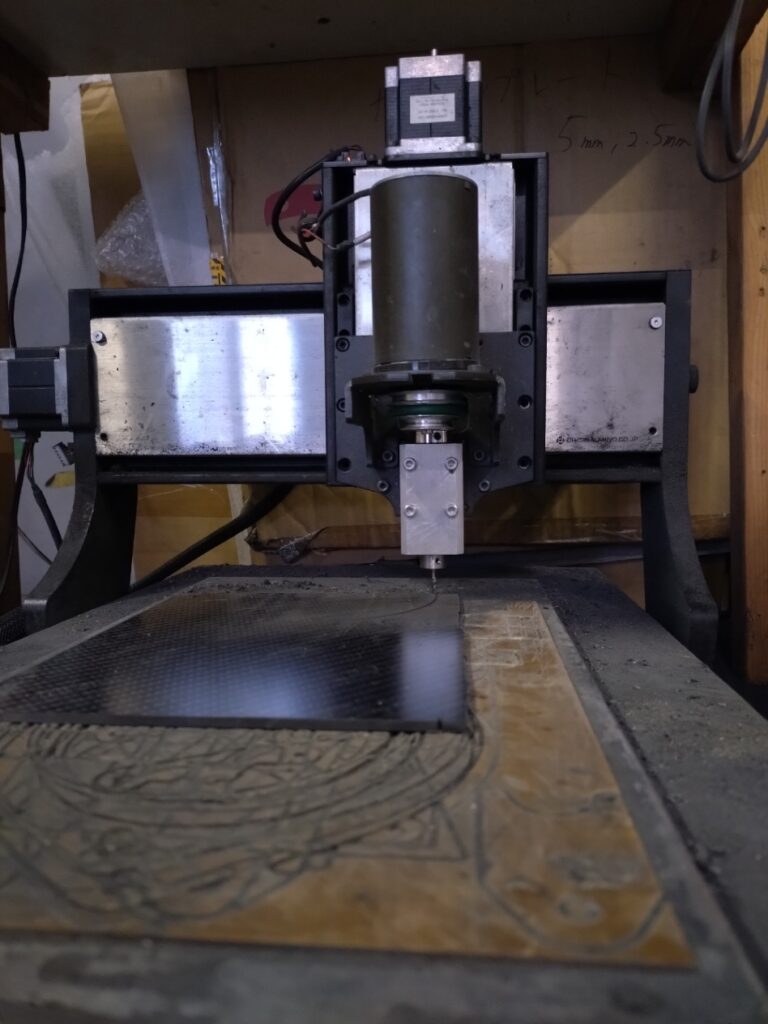
今日はTBTにあるCNCの使用法をザっと説明します!
目次
- CNCとパソコンをつなぐ
- アプリを起動する
- CNCの電源をON
- CNCをリセットする
- データを取り込む
- 原点を取ってスタート
- 切り出し完了
1.CNCとパソコンをつなぐ
まずはCNCとパソコンを接続します。
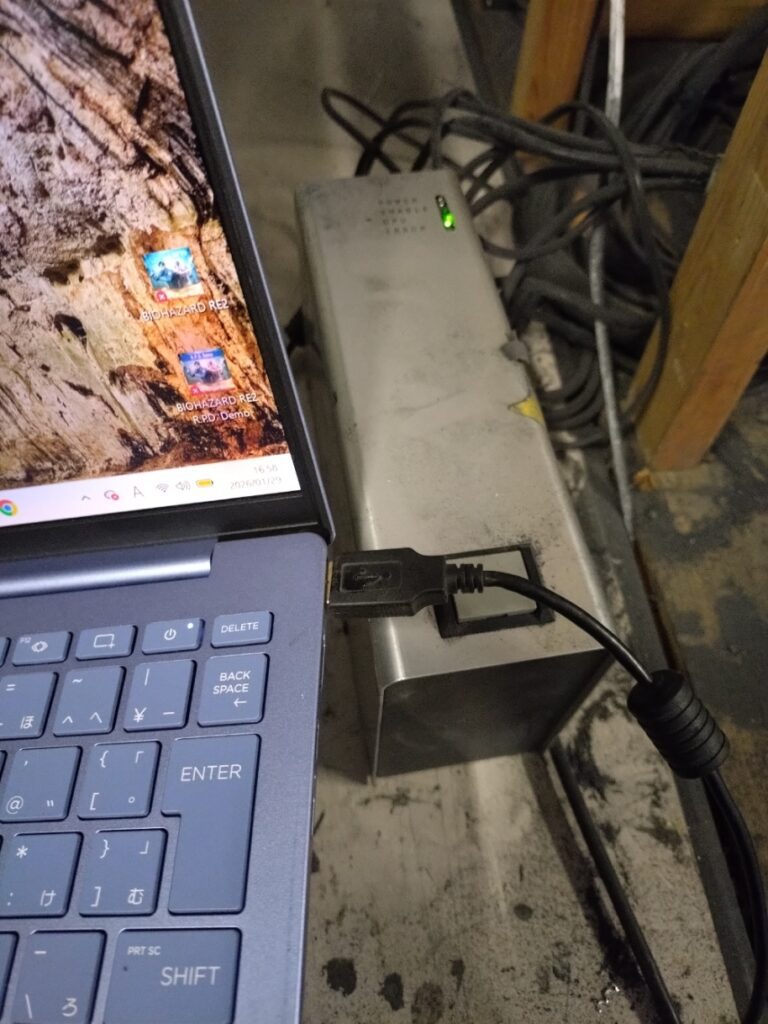
緑色のランプが点灯すれば成功です。
2.アプリを起動する
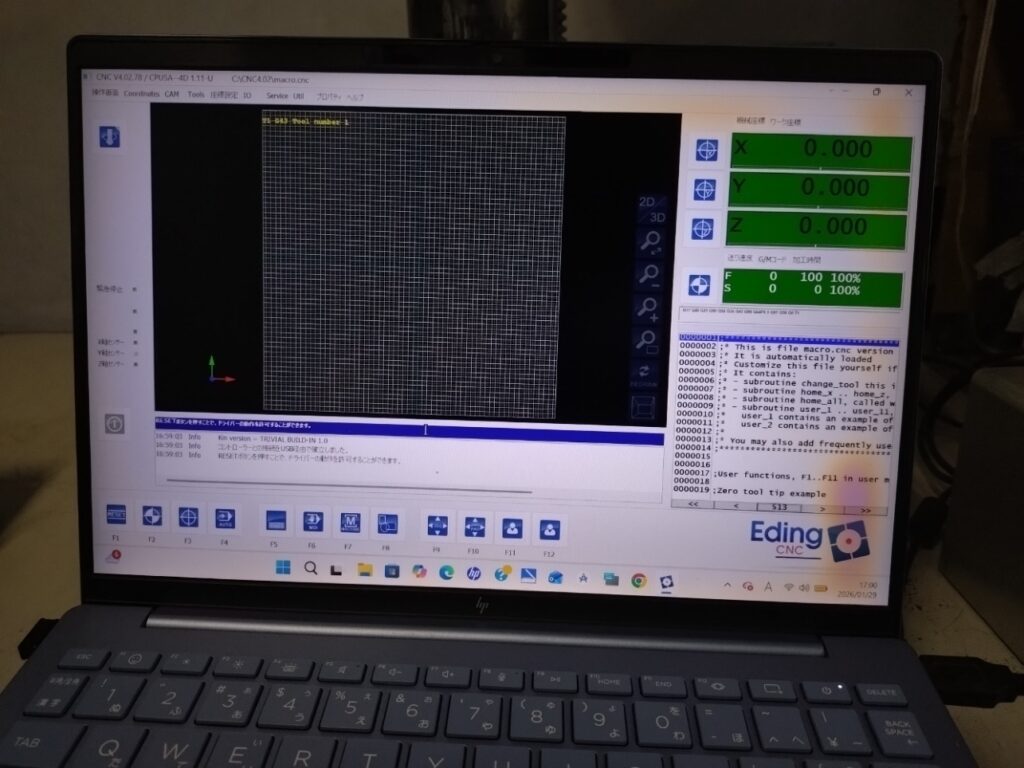
パソコンに事前にダウンロードしたアプリを起動します。
アプリのダウンロードは部活のグーグルドライブに掲載されています。
3.CNCの電源をON
電源ボタンを押し、電源を入れます。
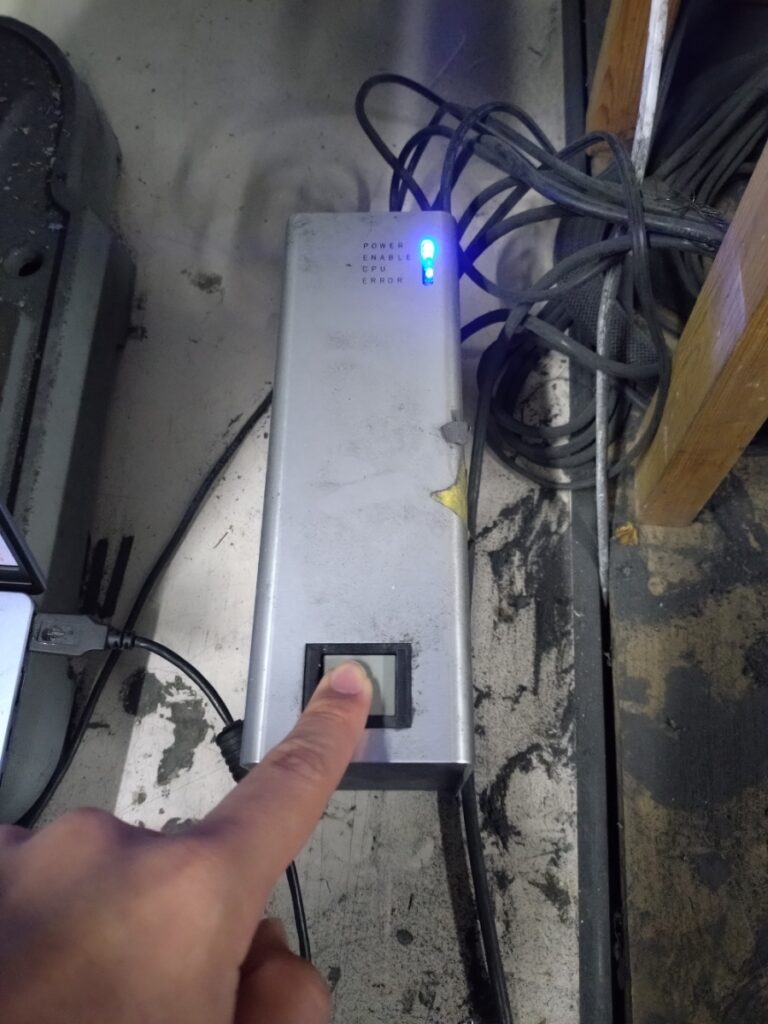
青いランプがつけば成功です。
4.CNCをリセット
アプリ上のRESETのボタンを押して、CNCをリセットします。
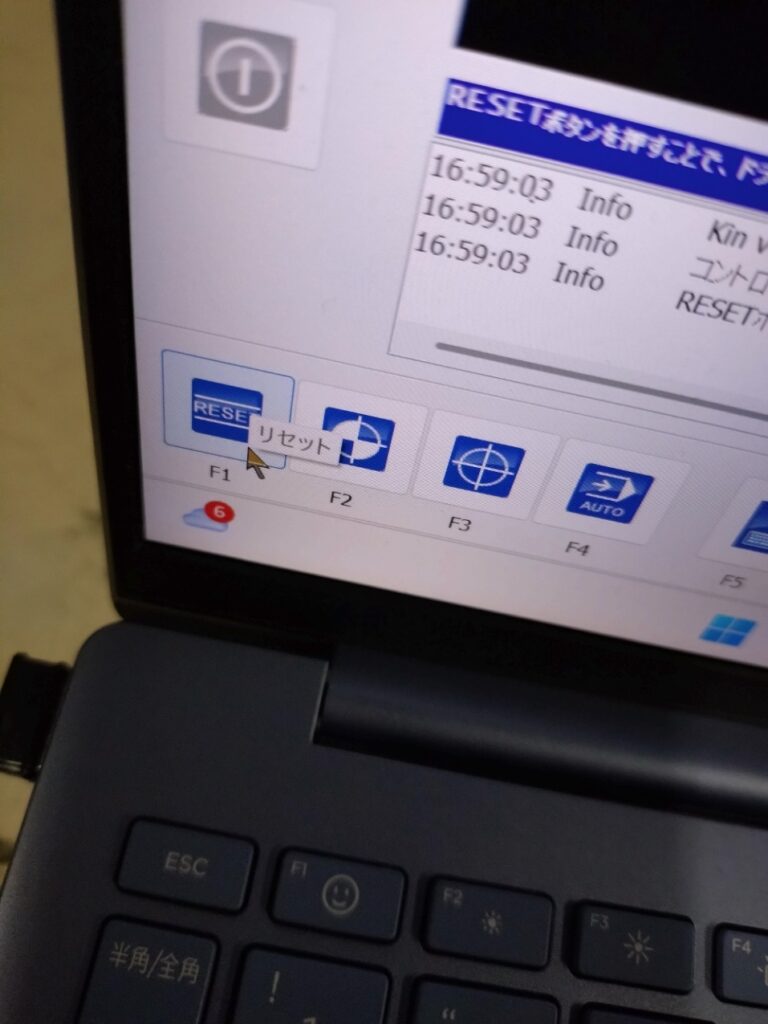
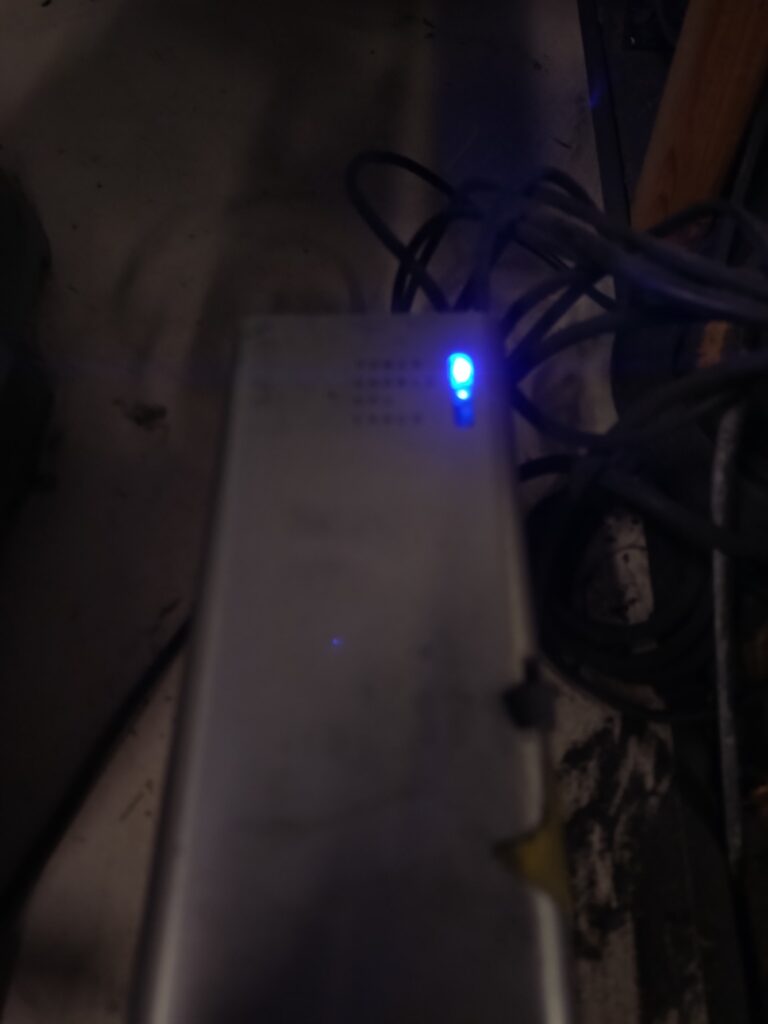
ランプが三つ点灯すれば成功です。
5.データを取り込む
アプリのLOADボタンを押し、データを挿入します。
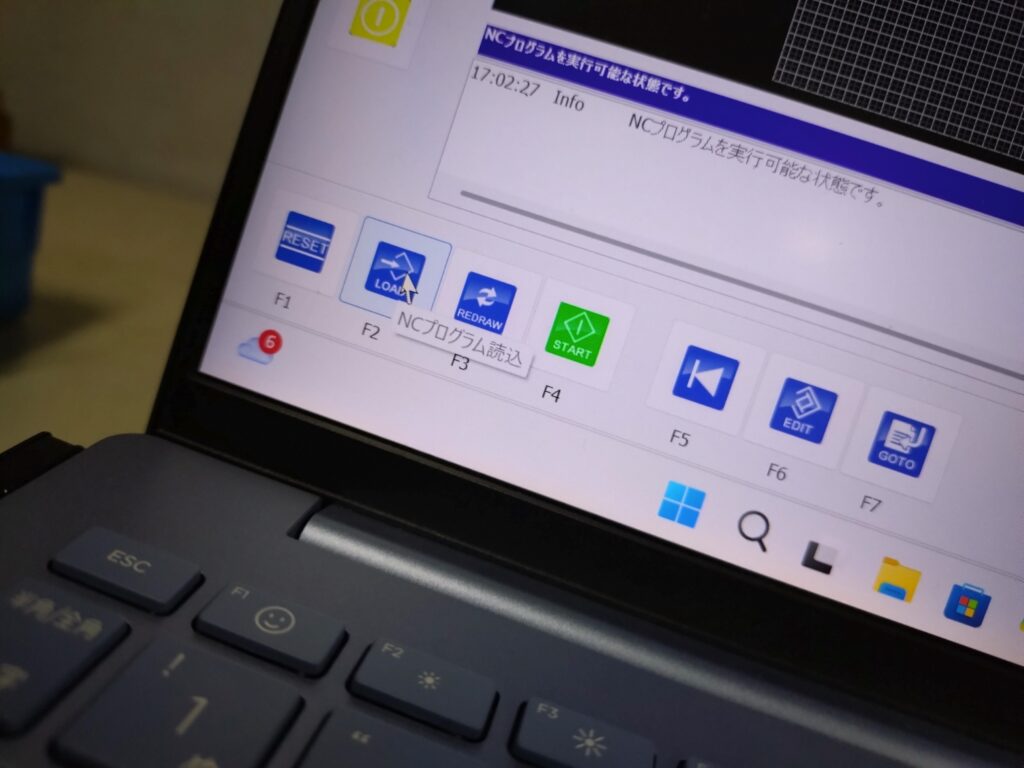
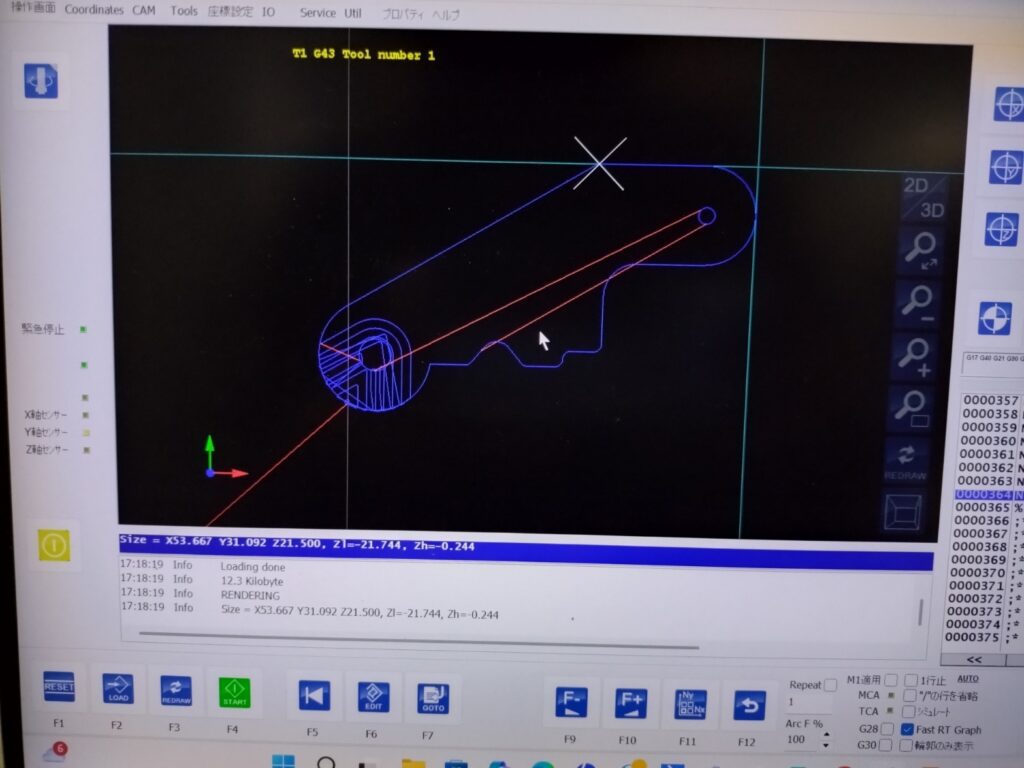
このようになります。
ちなみにこのデータはcadのデータを変換したものです。
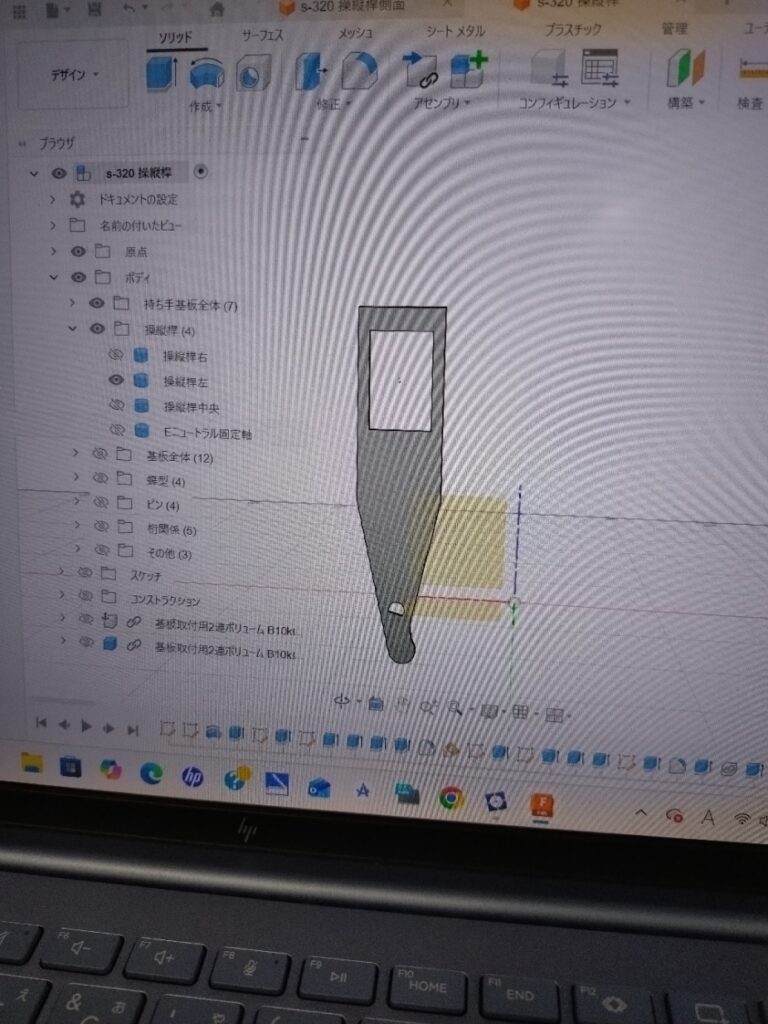
これがcadのデータ例ですこんな感じで3dデータを作り、それをCNCに使える形式に変換します。
6.原点を取ってスタート
穴をあけそこを原点に設定します。
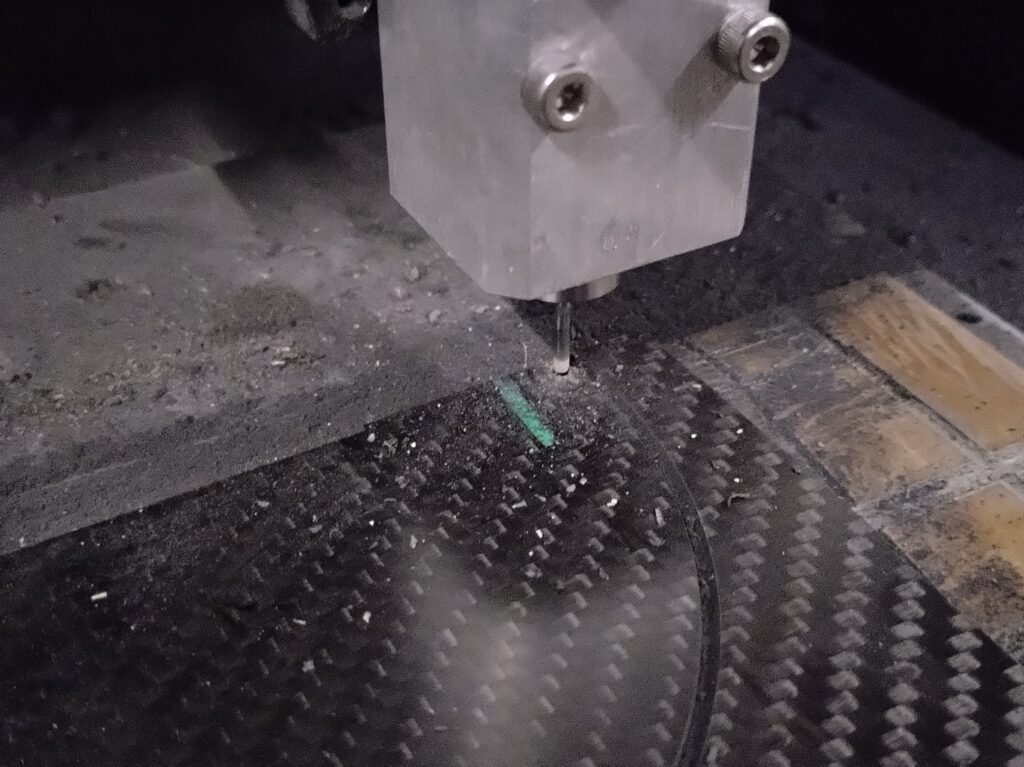
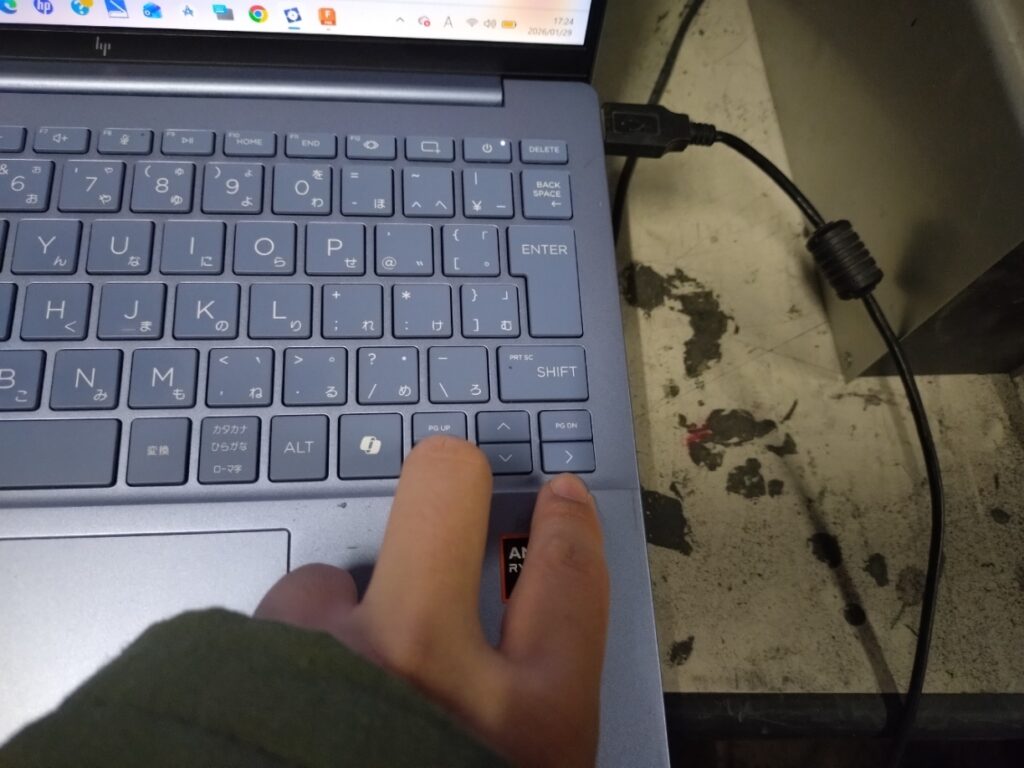
ドリルの位置は矢印キーとPGUP,PGDNキーを用いて操作します。
無い場合はスクリーンキーボードのアプリを使います。パソコンにデフォで入っているはずです。
先端のドリルを回し、ドリルを下げていきましょう。アプリ左上端のアイコンがドリル回転、PGDNがドリル降下です。
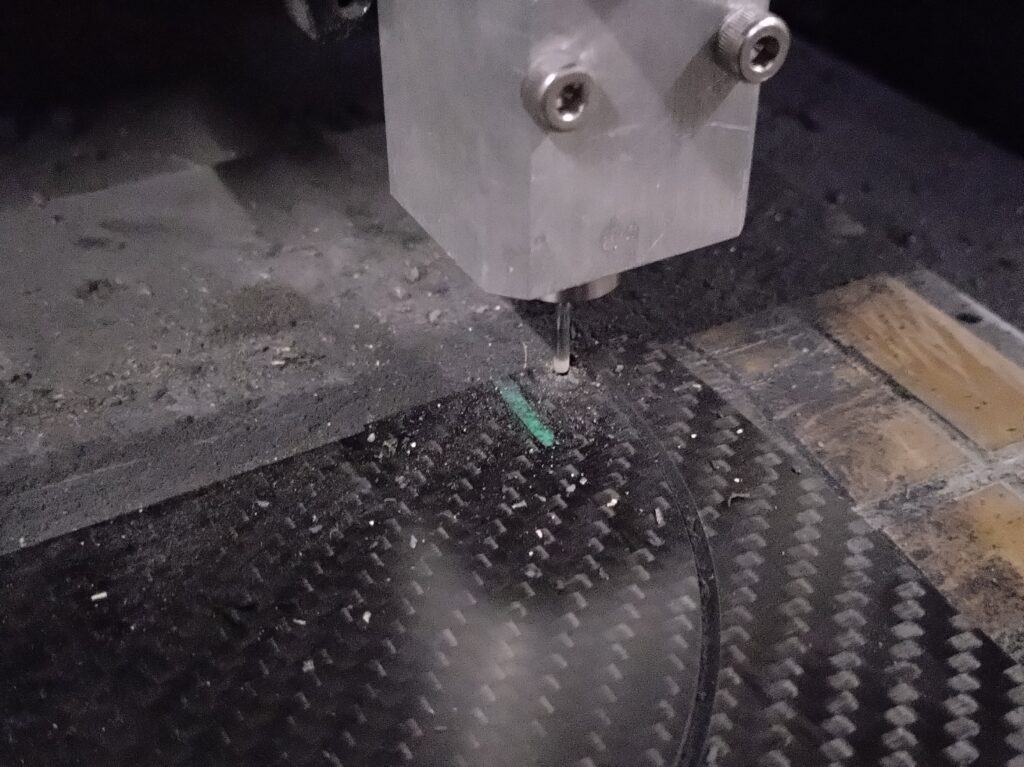
穴を空けて、再びドリル位置を板の表面スレッスレまで上げて、原点に設定します
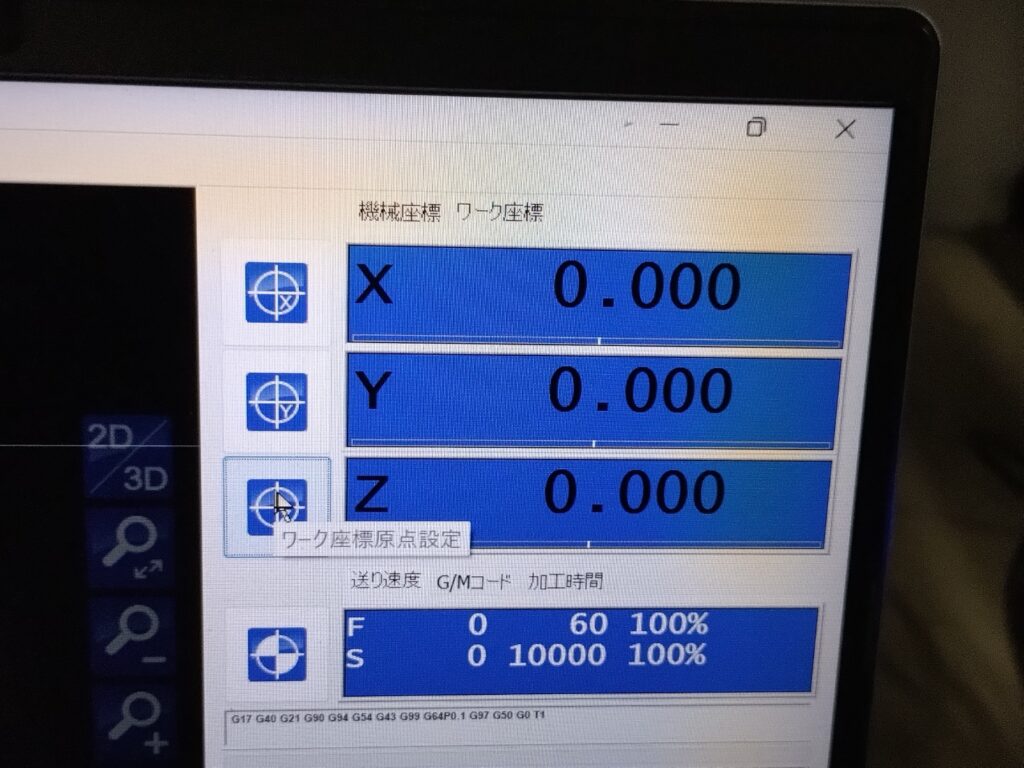
画像左側のボタンで原点設定です。
右側がオール0で完了です。
スタートを押します。
7.切り出し完了
物凄い音とともに、切り出しが開始します。
完了すると止まります。
完成しました。
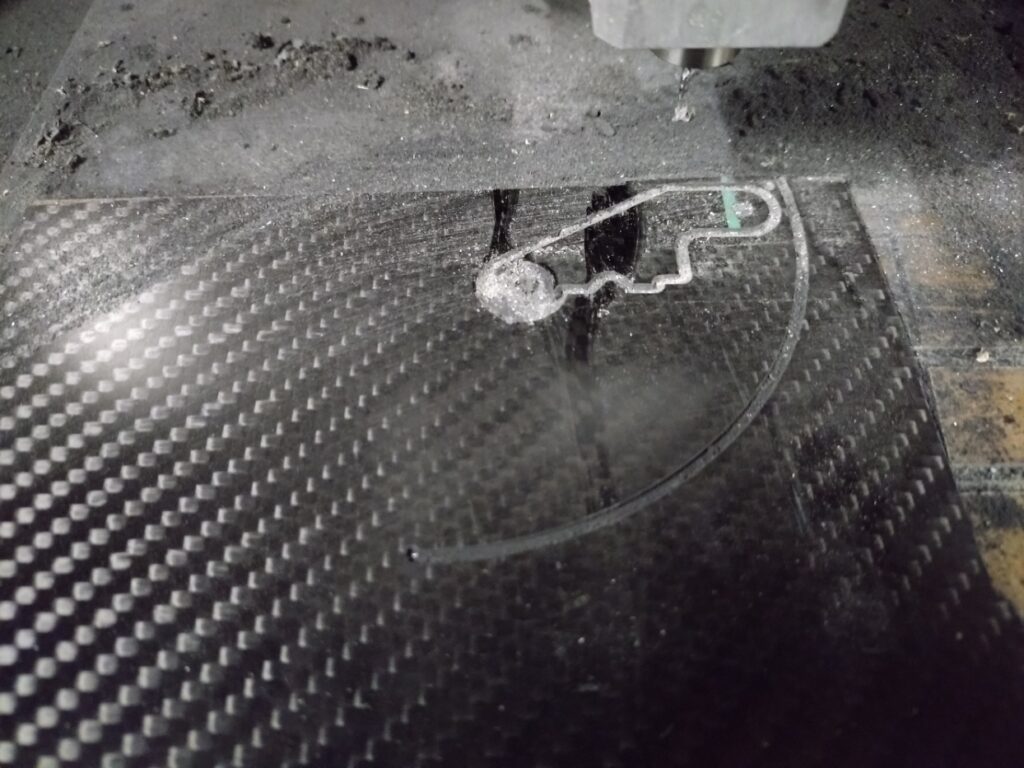
めっちゃ便利ですね!
こんな感じで、TBTの各班ではカーボン製のパーツづくりを行っています。
cadで思い描いた形が実物になるのが楽しいですね。
お付き合いありがとうございました。